记得我第一次用 Elementor 的时候,是从免费版开始的。
那时候我觉得免费版已经很好用了,为什么要花钱升级?
用了几个月之后,当真正开始帮第一个客户做网站的时候,我就碰壁了。
客户想要一个自定义的 Header 设计,想要有一个 POP UP 弹窗表单收集访客的联系方式,还想要一个专业的联系表单等等的需求
每一个需求,我都看到了同一个画面:
灰色的锁,旁边写着「Pro 功能」。
那一天我就直接升级了去 Elementor Pro。
自从那天开始,我帮客户做的每一个 WordPress 网站都是用 Pro 版了。
今天这篇文章,我会老实的跟你讲解 Elementor 免费版和 Pro 版之间的真实分别;哪些功能真的值得你付钱,哪些功能你可能用不上,以及最重要的是:你现在应不应该升级。
Elementor 免费版可以做什么?
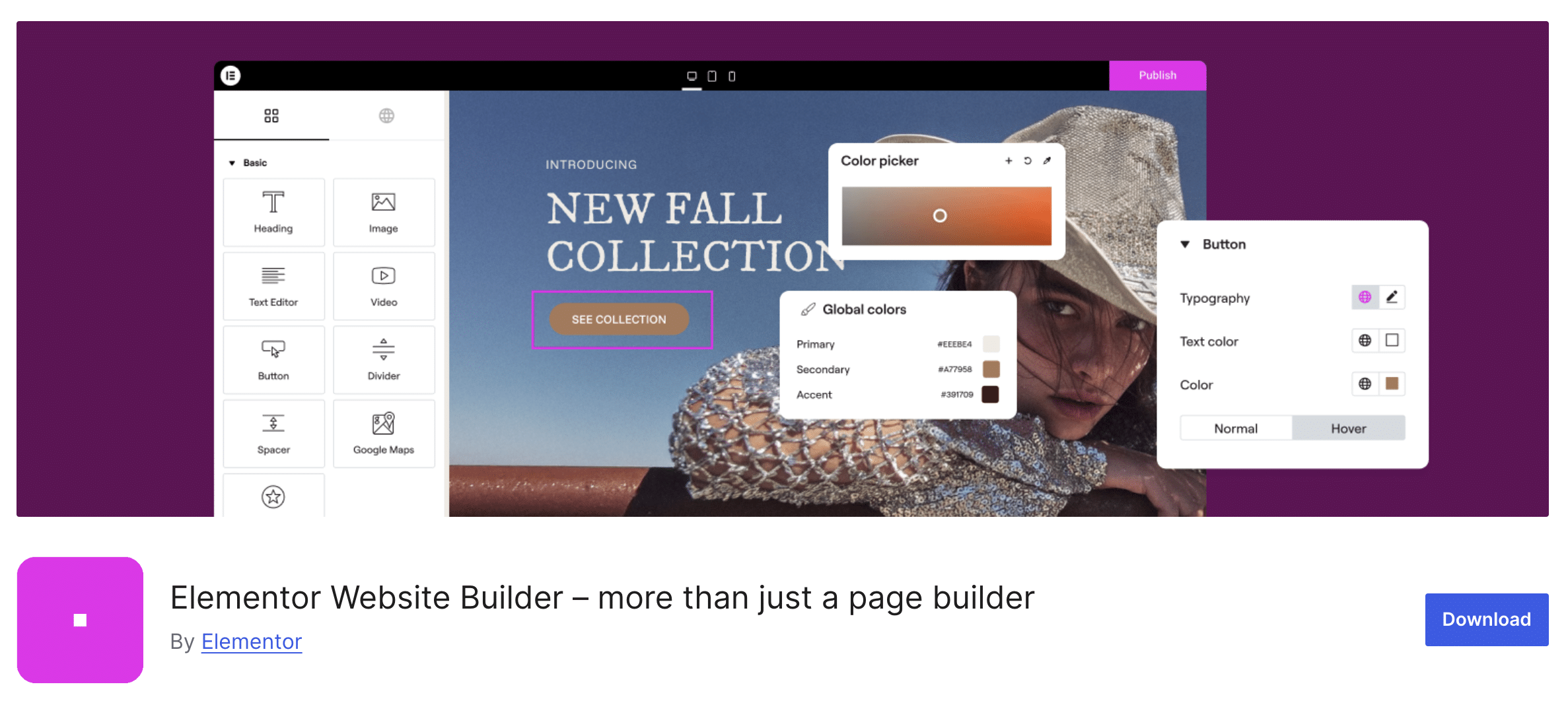
在说 Elementor Pro 之前,先说清楚 Elementor 免费版能做到些什么。
免费版其实对一般新手来说已经很不错了;这一点我不打算骗你。
免费版已经包含:
- 拖拽式网页设计编辑器,完全不需要懂得写代码
- 40+ 基本 Widget(文字、图片、按钮、影片等)
- 基本的响应式 (Responsive) 编辑(手机版、平板版)
- 有限的页面模板
对于刚开始建网站或是只需要做几个简单页面的新手来说,免费版的 Elementor 已经是够用的了。
但是「够用」和「专业」是两件不一样的事情。
免费版的天花板:你迟早会碰到
如果你认真想把网站给做好,以下这些限制你早晚会遇到的:
想要有自定义 Header 和 Footer?
免费版没有 Theme Builder;你没有办法控制网站每个页面的顶部和底部长什么样子。你的 Header 和 Footer 完全由你的 Theme 决定,你改不了。虽然免费版还是可以透过使用 Ultimate Addons for Elementor 这个插件来解决这个问题,但是免费版还是有一定的限制。

想要做表单收集询问?
免费版没有 Form Widget,你需要也是另外安装第三方表单 Plugin,然后再想办法嵌入页面,整个流程比较繁琐,而且可能需要多过一个插件才能完成表单的设计。

想要有 WooCommerce 网店?
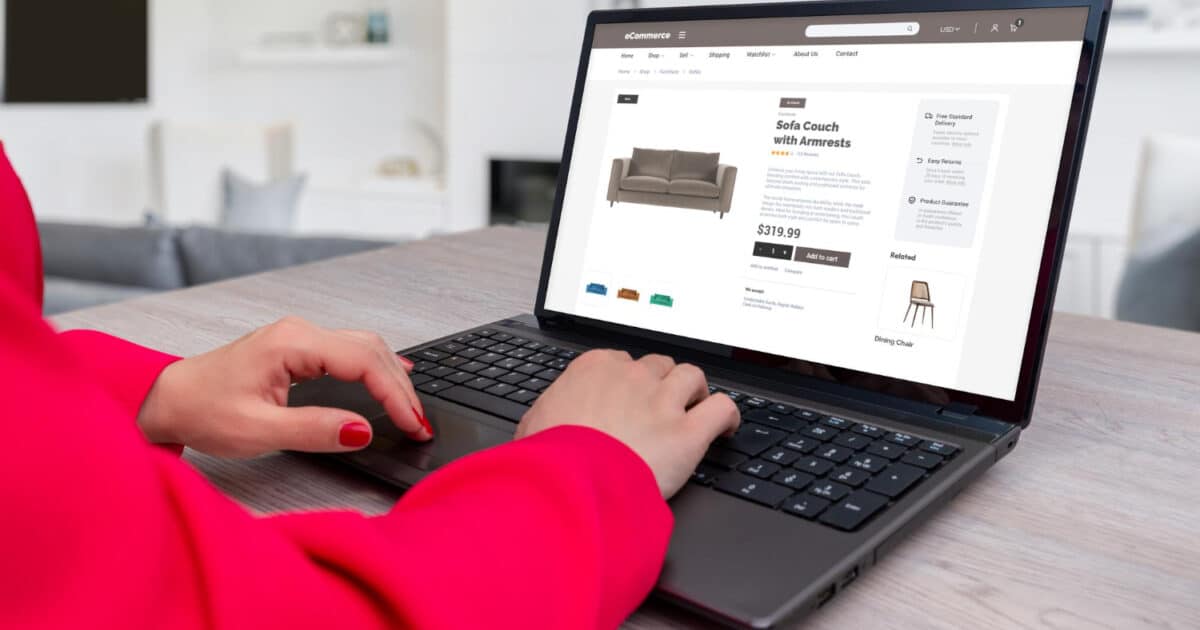
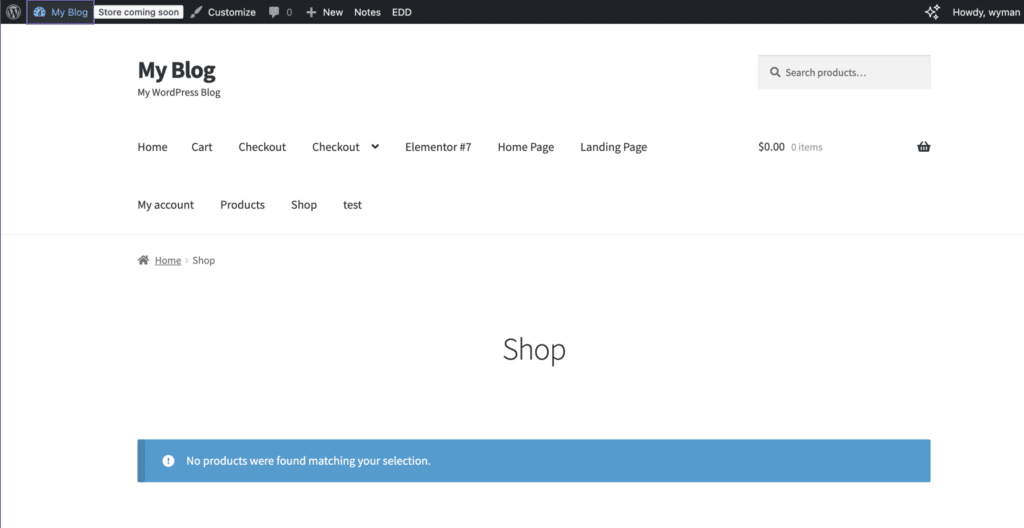
免费版是不可以使用 WooCommerce Builder 的 widget;产品页面、购物车、结账页面全部都是 WooCommerce 的默认款式,你是完全没有办法自定义设计,除非你会写 CSS。
想要做弹窗推广或收集 Email?
免费版没有 Popup Builder,无论是限时优惠弹窗还是 Email 订阅弹窗,你也是需要另外安装第三方 Plugin 来完成设定。
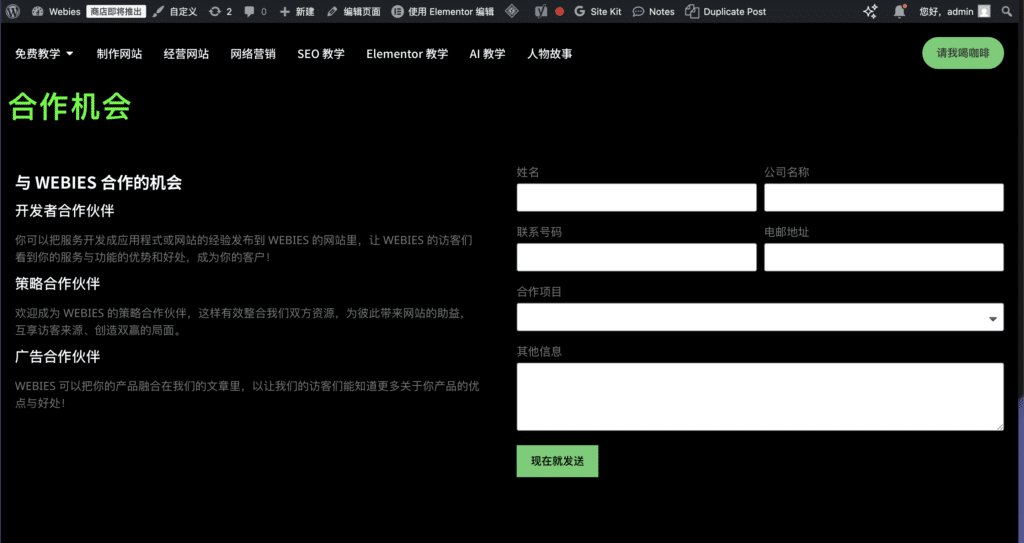
以上每一个「我想要……」,免费版都会用一把灰色的锁回复你的需求。除非你使用很多个不同的插件来完成它,但是安装越多的插件会拖慢网站的速度之余,同时也可能会延伸出插件不互通的问题哦。
Elementor Free vs Elementor Pro:完整功能对比*
| 功能 | 免费版 | Pro 版 |
|---|---|---|
| 拖拽式编辑器 | ✅ | ✅ |
| Widget 数量 | 40+ | 100+ |
| 页面模板 | 有限 | 300+ 专业模板 |
| Theme Builder | ❌ | ✅ |
| Popup Builder | ❌ | ✅ |
| Form Builder | ❌ | ✅ |
| WooCommerce Builder | ❌ | ✅ |
| Dynamic Content | ❌ | ✅ |
| 自定义 CSS | ❌ | ✅ |
| 手机版自定义断点 | ❌ | ✅ |
| 客服支持 | ❌ | ✅ |
* 功能对比仅供参考,以 Elementor 官方网站最新功能为准。
Elementor Pro 到底解锁了些什么?5 个最值得你升级的功能
功能 1:Theme Builder 掌控整个网站的设计
这是导致我坚决地升级 Pro 版最主要的原因之一。
用 Theme Builder,我可以完全的自定义:
- Header:Logo 位置、导航菜单样式与设定、联系按钮、搜索框
- Footer:社交媒体链接、版权声明、快速导航
- 文章模板:每一篇文章的显示方式 – 作者信息、相关文章、分类标签
- 归档页面:部落格文章的列表页、分类页面的排版
- 自定义模版:可以在不同页面使用统一的自定义模版,只要更新一次其他的页面也会同时跟着更新
网站设计好了一次,全站都生效;不再是一个页面一个页面地改,是一次改好全部的哟。
我的真实经历:
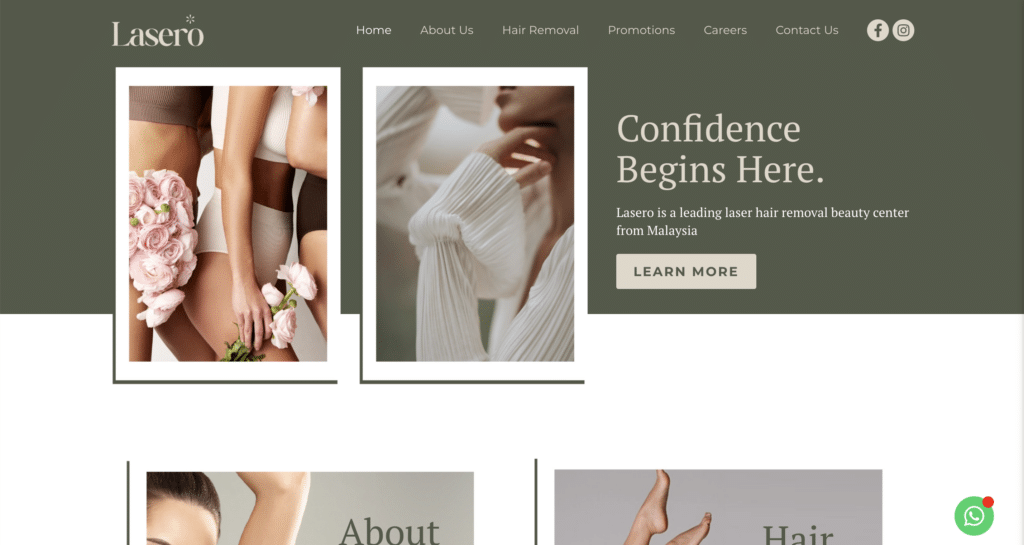
我帮一个客户重新设计网站,用 Theme Builder 做了一个自定义的 Header;
Logo 在左边,导航在中间,「立即联系」按钮在右边。
电话版本的导航是点击了 Burger 按钮,才展现 Canvas 里的导航条。
这个改动让网站看起来马上立刻专业了很多,而且只花了我不到 1 个小时的时间。
如果没有 Theme Builder,这个效果可能根本做不到的咯。
功能 2:Popup Builder 把流量变成真正的客户
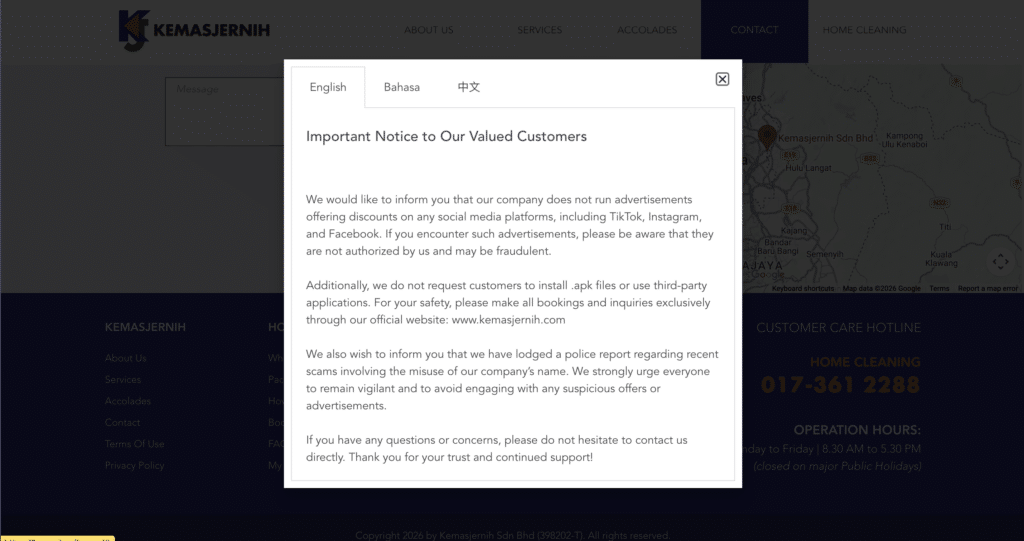
很多网站有流量,但是没有收到任何询问;因为访客来到网站看了就走,没有留下任何联系方式。
Popup Builder 就是解决这个问题的工具之一。
用 Elementor Pro 的 Popup Builder,我们可以设定弹窗在什么时候出现,比如:
- 访客进入页面多少秒之后
- 访客滚动到页面 多少% 的时候
- 访客准备离开的时候(Exit Intent)
可以做什么弹窗:
一个好的弹窗可以长期自动帮我们收集到潜在客户的联系方式。
功能 3:Form Builder 专业表单,自动整合 Email 工具
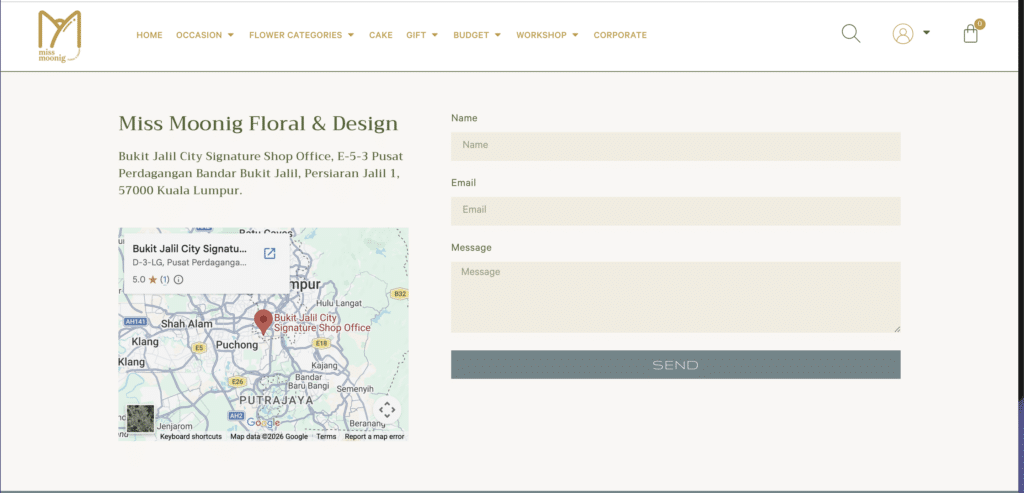
Elementor Pro 内建了 Form Widget,这可以让我们在 Elementor 编辑器里直接做到:
- 联系表单
- 询价表单
- Email 订阅表单
- 报名表单
最重要的是 Form Builder 是可以直接和 Mailchimp、Brevo、HubSpot 等 Email 营销工具做功能整合。
比如有人填了表单,他们发送的联系资料会自动进入你的 Mailchimp Email 列表,这样你就完全不需要手动去处理。而且还可以设定自动储存每一个表单发送的记录,以防整合功能出问题导致资料丢失。
功能 4:WooCommerce Builder 打造有品牌感的网店
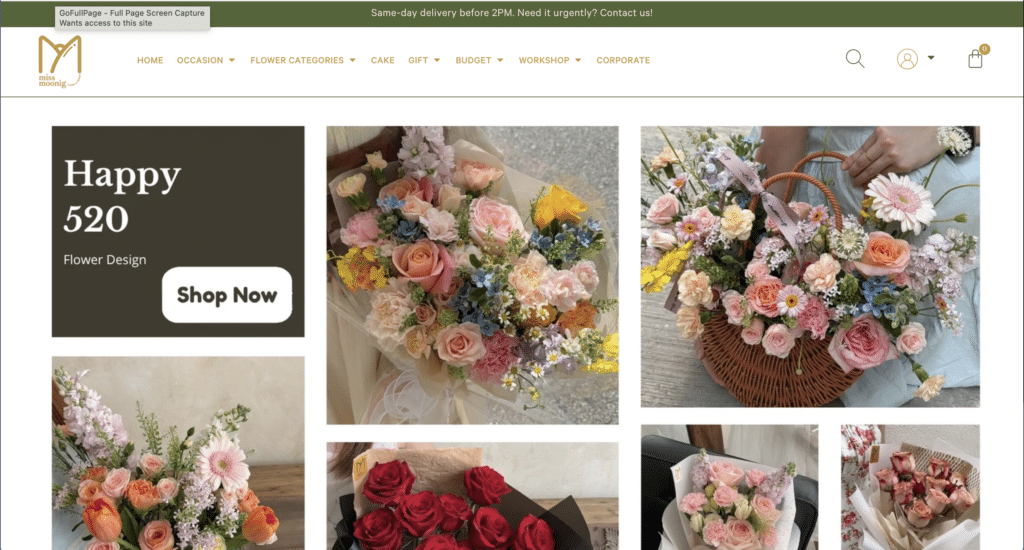
如果你有 WooCommerce 网店,
默认的产品页面、购物车、结账页面看起来都是一样的。
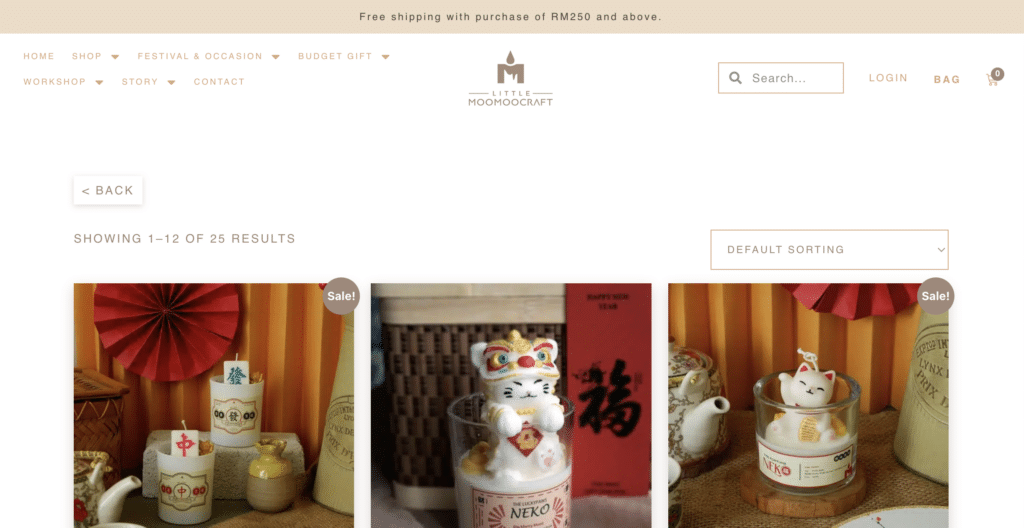
因为那是 WooCommerce 的标准样式,全世界的 WooCommerce 网店都长得差不多。
但是用 Elementor Pro 的 WooCommerce Builder,你就可以完全自定义:
- 产品页面的排版:图片放哪里、描述怎么显示、CTA 按钮怎么设计
- 购物车页面的视觉效果
- 结账页面的流程和设计
- 感谢页面
好坏示范:
功能 5:Dynamic Content 让内容自动填入页面

这个功能对新手来说可能会比较陌生,但是用过之后会觉得很神奇的哟。
Dynamic Content 让你把 WordPress 里的内容:比如文章标题、作者名字、自定义字段的数据等等资料,直接显示在 Elementor 设计的页面里。
我们只需要设计好一个模板,所有网页内容都会自动填入,不再需要每篇文章都重新设计一遍。
对于那些有大量产品或大量文章的网站来说,这个功能可以帮我们省下非常多的时间。
Elementor Pro 要多少钱?*
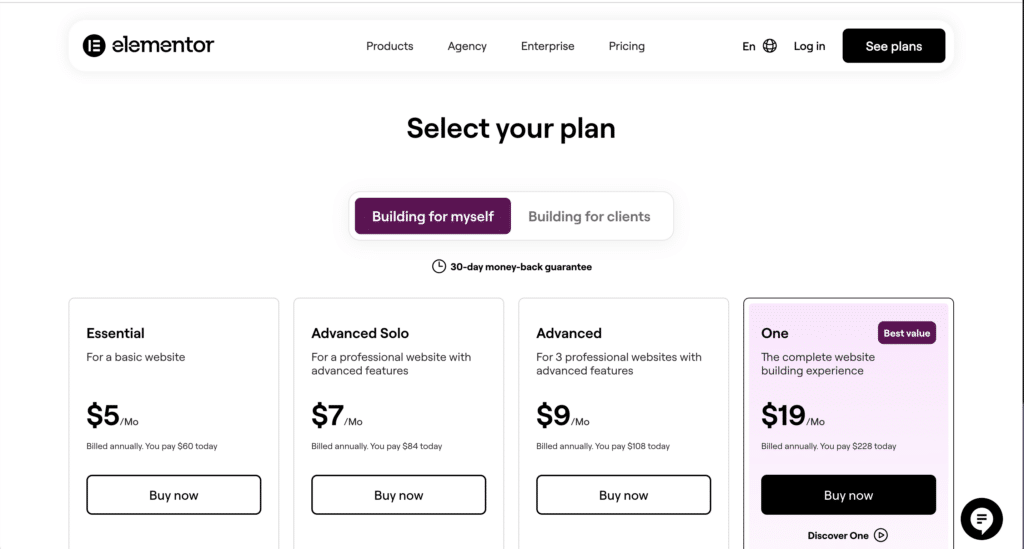
Elementor Pro 有 2 个级别和 6 个方案:
- 个人级别的 Essential(USD 60 / 年,1 个网站)、
- 个人级别的 Advanced Solo(USD 84 / 年,1 个网站)、
- 个人级别的 Advanced(USD 108 / 年,3 个网站)、
- 个人级别的 One(USD 228 / 年,1 个网站)、
- 企业级别的 Expert(USD 204 / 年,25 个网站)、
- 企业级别的 One Agency(USD 540 / 年,无限量网站)。
* 价格仅供参考,以 Elementor 官方网站最新价格为准。
对于大部分新手来说,Essential 方案是最好的起点:
- 1 个网站
- 完整的 Pro 功能
- USD 60 / 月
比 2 杯 Starbucks 咖啡加起来的价格还便宜,但是却可以帮你做出一个真正专业的网站。
如果你同时要管理多个网站,就应该 Subscribe:
- 3 个网站 → 个人级别的 Advanced(USD 108 / 年,3 个网站)、
- 25 个网站 → 企业级别的 Expert(USD 204 / 年,25 个网站)
我用 Elementor Pro 帮客户做到了什么
我用了 Elementor Pro 这么多年,帮客户做了上百个网站,这是一些真实的结果:
餐饮客户
用 Theme Builder 重新设计整个网站,用 Popup Builder 做了「订阅电子报享首次优惠」的弹窗,三个月内 Email 的名单从 0 增加到 50+。
WooCommerce 网店客户
用 WooCommerce Builder 自定义了产品页面和结账页面,配合 Form Builder 做了询价表单,网站转化率会有明显的提升。
顾问服务客户
用 Landing Page + Form Builder 建了一个专门收集潜在客户的页面,所有广告流量都会直接导向这个页面,询问单进来了就会自动进入他们的系统(比如 Mailchimp、Google Sheet 或是 Hubspot)。
这些结果不是完全是因为我是一个很专业 Web Developer,
同时也是因为 Elementor Pro 为我提供了正确的工具,再加上正确的使用方式。
你现在应不应该升级 Elementor Pro?
应该升级的情况:
可以暂时先用免费版的情况:
30 天退款保证,没有风险
Elementor Pro 所有年度方案都附带有 30 天退款保证,如果你购买了之后还是觉得不适合,可以在 30 天内申请全额退款。
这也意味着你可以先试用一个 30 天,真正的去感受一下和使用 Pro 功能对你的网站有没有帮助,然后才做决定要不要继续。没有风险,没有损失。
总结:Elementor Free vs Pro,该怎么选?
我第一次升级 Elementor Pro,是因为我被免费版的限制局限了我的设计格局。
现在回头看,那是一个完全做对了的决定。
一句话总结:
如果你只是想随便做个 WordPress 网站,免费版够用了。
如果你是认真的想把 WordPress 网站做好:做出专业设计、建立客户收集系统、打造有品牌感的网店
Elementor Pro 绝对是你绕不开的下一步。
如果你还是不确定哪一个方案才是最适合你,不妨欢迎留言告诉我你的网站类型和需求,我可以帮你分析哦。