刚开始接触 Email Marketing 的时候,很多人都会卡在第一个选择:到底要用哪个平台?
尤其是对马来西亚的中小企业、部落客和创业者来说,市面上有 Mailchimp、SendGrid、Brevo、GetResponse 等等一堆选择。今天我要介绍的是我正在使用的 Brevo(前身是 Sendinblue)。
为什么我会推荐 Brevo 给你们?
- 免费版每天可以发送 300 封邮件(每月约 9,000 封)
- 可以储存最多 10 万个联系人,全部免费
- 没有试用期限,可以永久免费使用
- 包含营销邮件和事务性邮件(如订单确认、密码重设)
需要注意: Brevo 目前没有中文界面,只有英文和少数欧洲语言。如果你对英文操作界面不太熟悉,可能需要花一点时间适应。但界面逻辑清晰,搭配 Google Translate 或本篇教学,还是可以顺利上手的。
这个「10 万联系人 + 每天 300 封」的组合,可以说是目前市面上最慷慨的免费方案之一。今天这篇文章我会从注册开始,一步步教你用 Brevo 发送第一封邮件营销活动。
先认识 Brevo 是什么?
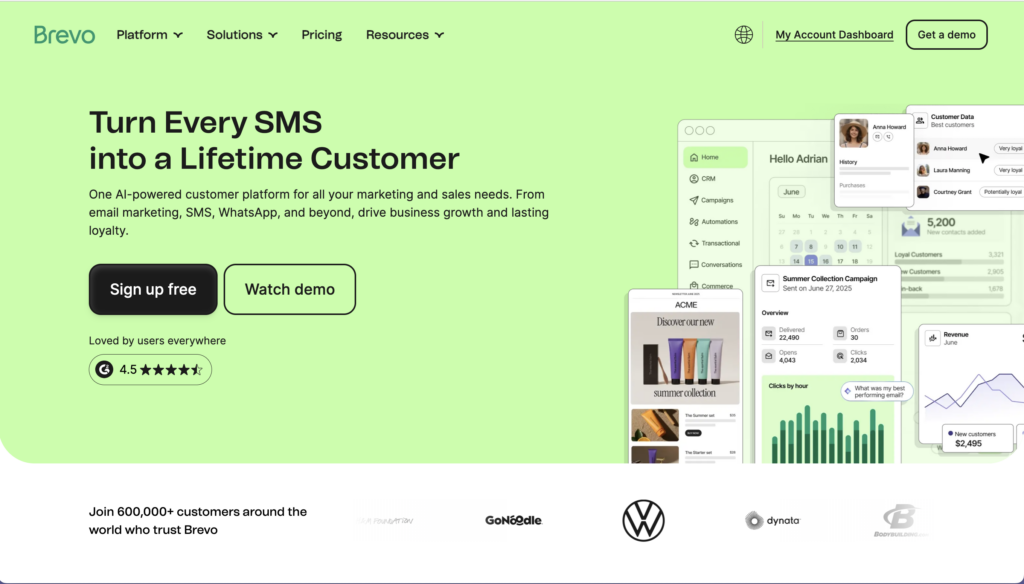
Brevo 是一个全能型的营销平台,原名 Sendinblue,总部在法国。它不只可以做 Email Marketing,还支持 SMS、WhatsApp、聊天工具等多渠道营销。
但对于新手来说,我们先用它最核心的功能:发送邮件。
Brevo 免费版的核心功能:
| 项目 | 免费版内容 |
|---|---|
| 每日发送量 | 300 封/天(每月约 9,000 封,UTC 午夜重置) |
| 联系人储存 | 最多 10 万个 |
| 发送频率 | 没有时间限制,永久免费 |
| 邮件类型 | 营销邮件 + 事务性邮件 |
| 设计工具 | 拖拽编辑器 + 完整模板库 |
| 名单管理 | 基础细分功能 |
| 表单功能 | 无限注册表单 |
| 自动化 | 有限自动化工作流(2,000 联系人上限) |
| 落地页 | 1 个免费落地页 |
| 界面语言 | 英文(无中文界面) |
| Brevo 标志 | 邮件底部会显示 |
| 进阶功能 | 无 A/B 测试或发送优化 |
⚠️ 关于语言:Brevo 目前没有提供中文界面。如果你对英文不熟悉,建议搭配浏览器翻译功能(Chrome 右键可翻译整个页面),或者参考本篇教学一步步操作。
功能一:注册 Brevo 账号
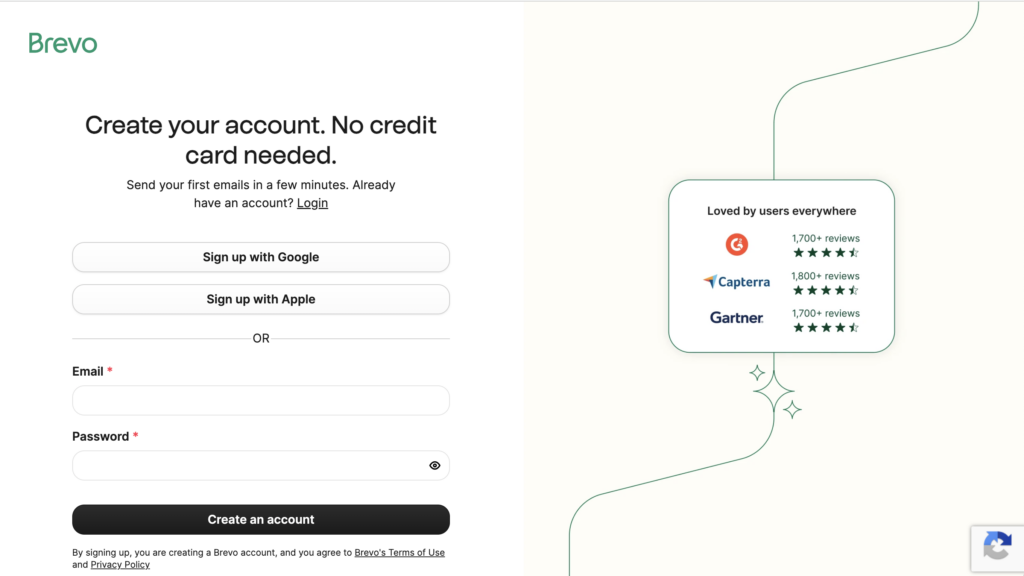
这是第一步,也是最简单的。
操作步骤:
- 前往 Brevo 官网(brevo.com)
- 点击右上角的「Sign up for free」
- 输入你的电子邮件和密码
- 验证邮箱(收验证码)
- 填写基本资料(公司名称、用途等)
- 选择「Free」计划
注册完成后,你会进入 Brevo 的仪表板主页面。
💡 小贴士:注册时不需要输入信用卡信息,完全零成本开始。
功能二:导入联系人
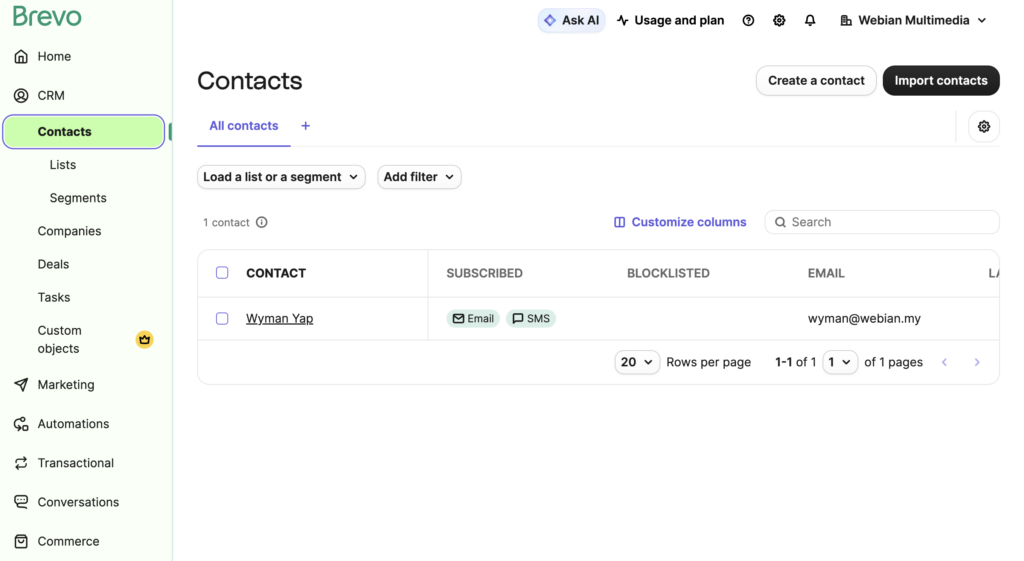
有了账号之后,接下来要把你的客户名单导入 Brevo。免费版最多可以存 10 万个联系人,对新手来说非常够用。
操作步骤:
- 在左侧菜单点击「Contacts」→「Lists」
- 点击「Create a new list」,输入名单名称(如“Customer List”)
- 创建后,点击进入该名单
- 点击「Add contacts」,选择「Import via copy/paste」
- 贴上你的联系人资料(姓名、邮箱)
- 确认格式正确后,点击「Import」
Brevo 支援 CSV、Excel 或直接复制贴上。你也可以从 Gmail、Outlook 等服务汇入联系人。
💡 小贴士:汇入前建议先清理无效或不活跃的邮箱。虽然储存空间很够,但每天只有 300 封发送额度,把名额留给真正会看的人效果更好。
功能三:创建发件人身份
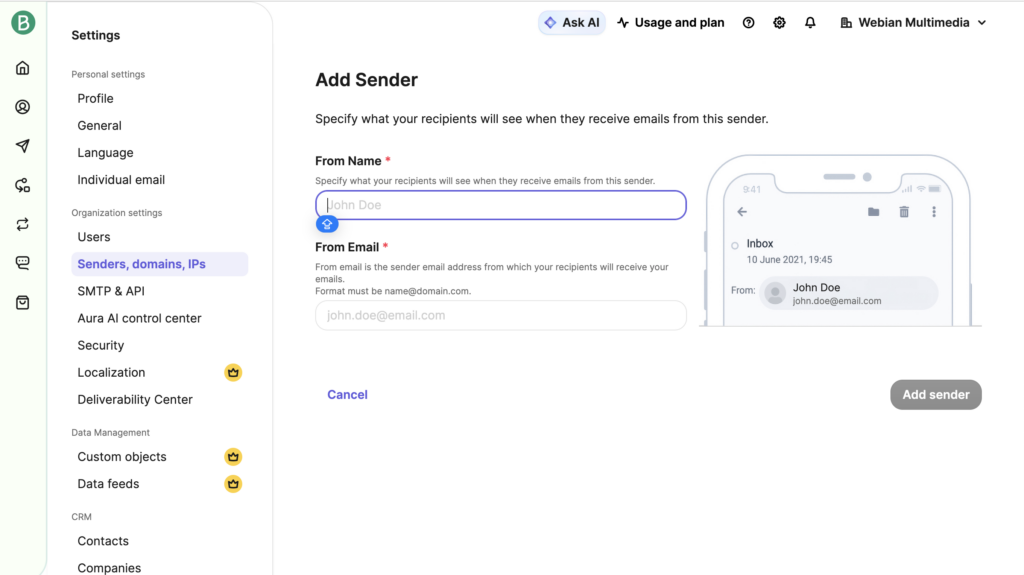
在发送邮件之前,你需要先设置「发件人」——也就是收件人看到的“谁寄来的”。
操作步骤:
- 点击左上角的账号名称,选择「SMTP & API」
- 找到「Senders」区块,点击「Add a new sender」
- 输入发件人名称(例如“Wang Xiaoming”或“ABC Company”)
- 输入发件人邮箱(例如 hello@abc.com)
- 点击「Send verification email」
- 去你的邮箱收信,点击验证链接
为什么需要验证? 这样可以防止别人冒用你的名义发信,提升邮件的可信度。
💡 小贴士:发件人名称建议用公司名或个人名称,不要用 “no-reply”,开信率会比较低。
功能四:创建邮件模板
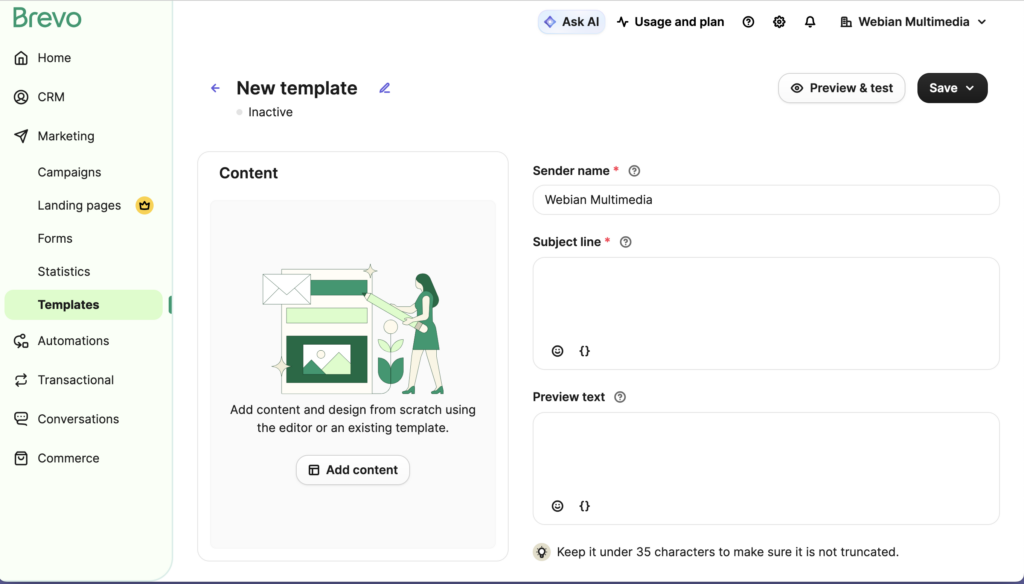
Brevo 提供拖拽式编辑器,不需要会写代码就能做出漂亮的邮件。
操作步骤:
- 左侧菜单选择「Marketing」→「Campaigns」→「Email campaigns」
- 点击「Create a campaign」
- 选择「Classic campaign」
- 填写活动名称(自己看得懂就好)
- 在「Design」步骤,点击「Start designing」
- 选择一个模板(免费版有完整模板库可用)
- 用拖拽方式编辑内容:加入标题、图片、按钮、文字
- 完成后点击「Save」
邮件设计小技巧:
- 主旨行要吸睛:50 个字符以内,避免在手机上被截断
- 预览文字要搭配:主旨旁的简短文字,要和主旨一起讲故事
- 图片要有意义:不要放无关的图,会让人困惑
- 行动按钮要明显:告诉收件人下一步要做什么(“Shop Now”“Learn More”)
- 品牌一致:颜色、字体、标志要和你的网站风格一致
💡 小贴士:免费版的邮件底部会有 Brevo 品牌标识,无法移除。这是免费的小小代价,但功能已经很强大了。
功能五:发送邮件活动
模板做好后,就可以正式发送了。
操作步骤:
- 在 Campaign 创建流程中,进入「Recipients」步骤
- 选择你要发送的名单(之前建立的 List)
- 进入「Schedule」步骤
- 选择「Send now」立即发送,或「Schedule for later」排程发送
- 检查所有设定
- 点击「Send」或「Schedule」
小提示: 建议先发送给自己做测试。在设定页面可以加入自己的邮箱地址作为测试收件人。
⚠️ 重要限制:每天只有 300 封额度,如果你一次要发给超过 300 人,只有前 300 人会收到。剩下的要等隔天 UTC 午夜重置后再发送。
功能六:查看分析报告
发送之后,你可以追踪邮件的表现。
操作步骤:
- 左侧菜单选择「Marketing」→「Campaigns」
- 找到你刚发送的活动
- 查看基本统计数据:
- Delivered:成功送达数
- Opened:开启数(多少人打开邮件)
- Clicked:点击数(多少人点链接)
- Bounced:退信数(邮箱无效)
- Unsubscribed:退订数
💡 小贴士:开信率低的话,试着优化主旨行;点击率低的话,检查按钮和链接是不是够明显。优先发送给活跃订阅者,能最大化 300 封限额的效益。
给不熟悉英文介面的小建议
实测发现 Brevo 没有中文界面,这对不熟悉英文的用户来说确实是个门槛。以下是几个解决方法:
方法一:使用浏览器翻译功能
- Chrome 浏览器:右键点击页面 →「翻译成中文」
- Edge 浏览器:右键点击页面 →「翻译」
- 整个界面会变成中文,虽然翻译不一定完美,但足够理解每个按钮的意思
方法二:对照本篇教学操作
本篇教学的所有步骤都已经翻译成中文,你可以一边看文章、一边对照英文界面操作。多操作几次就会熟悉了。
方法三:记住常用英文词汇
Brevo 最常用的几个英文词汇:
| 英文 | 中文 |
|---|---|
| Campaign | 营销活动 |
| Contacts | 联系人 |
| Lists | 名单 |
| Sender | 发件人 |
| Template | 模板 |
| Design | 设计 |
| Schedule | 排程 |
| Send now | 立即发送 |
💡 小贴士:操作一两次后,你会发现 Brevo 的界面逻辑其实很直观,不需要每个字都看懂也能找到按钮。
进阶小技巧:善用「10 万联系人 + 300 封/天」的组合
免费版给了你很大的联系人储存空间(10 万),但每天只有 300 封发送额度。这个组合其实很适合做「精准营销」。
方法一:分批发给大名单
假设你有 900 个客户要发新品通知:
- 第一天:发 300 封
- 第二天:发 300 封
- 第三天:发 300 封
三天全部发完,完全免费。
方法二:只发给最活跃的客户
筛选出最近 30 天有开信的客户,只发给他们。名单可能只有几百人,刚好在 300 封额度内,效果反而更好。
方法三:用「细分」功能精准投放
Brevo 免费版支援基础细分功能。你可以根据客户的行为,把大名单切成很多小块,每天针对其中一小块发送。
适合谁使用这个免费方案?
| 用户类型 | 是否适合 | 原因 |
|---|---|---|
| 刚起步的部落客 | ✅ 非常适合 | 名单小,300 封/天够用 |
| 小型电商(订单量少) | ✅ 适合 | 可发促销信 + 订单确认 |
| 每月邮件量低于 9,000 封 | ✅ 完全够用 | 每天 300 封很充裕 |
| 不熟悉英文界面的用户 | ⚠️ 需适应 | 建议搭配浏览器翻译 |
| 需要 A/B 测试 | ❌ 需升级 | 免费版无此功能 |
| 需要移除 Brevo 标志 | ❌ 需升级 | 付费版才能移除 |
结语:新手学习路径建议
Brevo 的功能很多,但新手不用一次学完。按照这个顺序来,你会进步得最快:
| 阶段 | 学习重点 | 预计时间 |
|---|---|---|
| 第1周 | 注册 + 汇入联系人 + 发第一封测试信 | 1 小时 |
| 第2周 | 学习用模板设计漂亮邮件 | 1-2 小时 |
| 第3周 | 学会看分析报告,优化主旨和内容 | 1 小时 |
| 进阶 | 设定自动化流程(欢迎信等) | 2-3 小时 |
三个学习建议:
- 从简单开始:先发文字为主的邮件,再慢慢加入图片和设计
- 一定要获得同意:不要买名单,不要乱发信,建立自己的客户名单最值钱
- 善用浏览器翻译:如果不熟悉英文界面,Chrome 的右键翻译功能会是你的好帮手
免费版 vs 付费版:什么时候该升级?
| 你的情况 | 建议 |
|---|---|
| 每天发不到 300 封 | 免费版就够用 |
| 刚起步的部落客或小电商 | 免费版最适合 |
| 不介意英文界面 | 免费版 OK |
| 需要移除 Brevo 标志 | 升级 Starter 计划(约 $9-25/月) |
| 需要 A/B 测试或发送优化 | 升级 Starter 以上 |
| 自动化功能受 2,000 联系人限制 | 升级后限制会放宽 |
| 每天需要发超过 300 封 | 升级付费计划(无每日上限) |
记住:从免费开始,用熟了再升级。Brevo 的免费版没有时间限制,10 万个联系人的空间也够你用上好一阵子了。
希望这篇教程能帮助到你!如果你在操作过程中遇到问题,欢迎留言告诉我你卡在哪一步,我会帮你解答。
附录:功能速查表
| 功能 | 核心作用 | 免费版限制 |
|---|---|---|
| 注册账号 | 开始使用 Brevo | ✅ 永久免费,免信用卡 |
| 导入联系人 | 把客户名单汇入系统 | ✅ 最多 10 万个联系人 |
| 创建发件人 | 设定“谁寄的” | ✅ 需验证邮箱 |
| 设计模板 | 制作漂亮的邮件 | ✅ 完整模板库 + 拖拽编辑器 |
| 发送活动 | 正式发信给客户 | ⚠️ 300 封/天(UTC 重置) |
| 查看分析 | 追踪开信、点击 | ✅ 基础统计 |
| 自动化流程 | 设定自动发信 | ⚠️ 2,000 联系人上限 |
| 落地页 | 建立单页活动页面 | ✅ 1 个免费落地页 |
| 界面语言 | 操作界面 | ⚠️ 仅英文,无中文 |
| 品牌标识 | 邮件底部显示 | ⚠️ 有 Brevo 标志 |
| 进阶功能 | A/B 测试、发送优化 | ❌ 需升级付费版 |