我发现很多人在刚开始写部落格文章的时候,都会忽略一个关键步骤就是 SEO 优化。
你的文章写得再好,如果搜索引擎看不懂又找不到的话;网站就是没有人看到。今天我要介绍的是 WordPress 最受欢迎的 SEO 插件之一 Yoast SEO。
之前我已经写过了一篇 “如何用 Yoast SEO 插件优化你的 WordPress网站:WordPress SEO 完整指南“,如果想要了解 Yoast 的功能的话,可以点击进去看看。今天我这篇文章会比较着重在文章的 SEO 设定上。
它会像一个 SEO 教练一样,它一步步的告诉你:文章的标题要怎么改、文章的关键词要放在哪里、文章的可读性够不够好等等的。
这篇文章我会从新从零开始,教你用 Yoast SEO 优化每一篇文章。读完这篇你就能写出“搜索引擎喜欢、读者也爱看”的文章内容哦。
再从新认识一遍 Yoast SEO 是什么?
Yoast SEO 是一个 WordPress 插件,它能帮你把 SEO 优化变成「打勾题」;每一项都有明确的标准,绿灯亮了就过关,红灯亮了就照建议修改。
免费版 vs 高级版:
| 功能 | 免费版 | Premium 版 |
|---|---|---|
| 焦点关键词优化 | ✅ | ✅ |
| SEO 分析(绿灯/红灯) | ✅ | ✅ |
| 可读性分析 | ✅ | ✅ |
| 标题/描述预览 | ✅ | ✅ |
| 多个焦点关键词 | ❌ | ✅(最多 5 个) |
| 内部链接建议 | ❌ | ✅ |
| AI 优化建议 | ❌ | ✅ |
| 重定向管理 | ❌ | ✅ |
对很多有在写部落格的人来说免费版已经非常够用。等你熟悉了它的基础操作后,再考虑要不要升级也不迟。
💡 小贴士:Yoast SEO 的中文界面支持得很好,不用担心语言问题。
阶段 1 :准备(写文章前先做好)
在我们打开 WordPress 编辑器之前,先花 10 分钟做好这些功课。
1. 研究关键词
关键词就是「用户在 Google 搜索时打的那句话」。如果我们找到对的关键词,代表着文章就成功了一半。
操作步骤:
- 想一个核心主题,例如“Yoast SEO 教学”
- 用 Google 自动补齐功能:在搜索框输入“Yoast SEO ”,看 Google 建议什么
- 选出你的「焦点关键词」(Focus Keyphrase)
什么是焦点关键词?
就是你这篇文章最想排名的那个词或短语。例如本篇文章的焦点关键词是「Yoast SEO 优化文章」。
💡 小贴士:新手建议选一些「长尾词」——3-5 个字的短语,竞争低、更容易排上去。比如“WordPress SEO 教学”比“SEO”更容易拿到好的排名。
2. 确定搜索意图
搜索意图就是「用户在搜这个词的时候,到底心里是想看到什么?」
| 搜索意图 | 用户想找 | 文章类型 |
|---|---|---|
| 资讯型 | “怎么做…” | 教学、指南 |
| 商业型 | “哪家比较好” | 比较、评测 |
| 交易型 | “买/下载” | 产品页 |
| 导航型 | “XX 官网” | 品牌页 |
你可以在 Google 上搜自己想到的焦点关键词,看排名前面的文章是什么类型,就照着那个类型写就差不远的啦。
💡 小贴士:不要明明用户想找“怎么安装 Yoast”,你却写成“Yoast 功能介绍”。文章的意图不对的话这样网页是排名上不去的。
3. 规划文章结构
部落格的文章结构不只是要方便读者阅读,也是要帮助到 Google 更好的理解你的内容层次。
基本结构模板:
- 标题:包含焦点关键词
- 开头段落:直接点出文章要解决什么问题
- H2 大标题:主要章节(如“阶段1:准备”)
- H3 小标题:章节内的细分点(如“1. 研究关键词”)
- 结论:总结 + 行动呼吁
💡 小贴士:写文章前先用 H2/H3 列出大纲,就像盖房子先画设计图一样,写起来会顺很多。
4. 避免重复内容
每篇文章最好只是锁定「一个」焦点关键词。不要贪心的在同一网站里用不同部落格文章抢同一个关键词,否则 Google 就会不知道该排哪个上去,结果可能什么都排不上去。
操作建议:
- 写文章前先搜一下自己的网站,看看有没有类似主题的文章
- 如果有,可以考虑合并或重定向
阶段 2 :撰写文章(边写边优化)
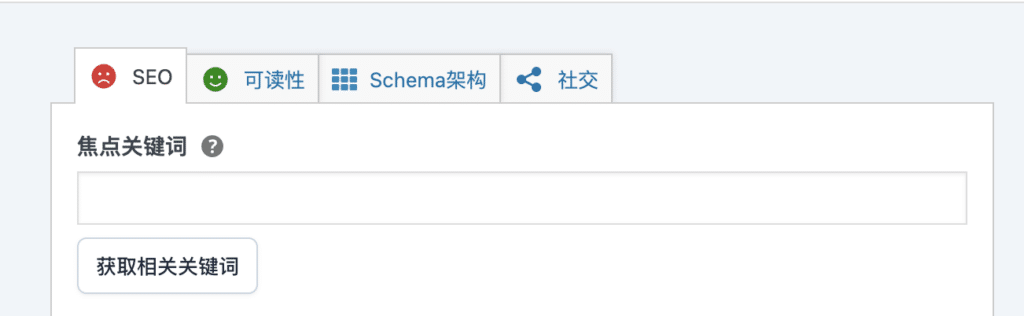
一篇部落格文章写得好不好,Yoast 会帮你分析。写的时候我们要注意以下这几点:
1. 输入焦点关键词
操作步骤:
- 在 WordPress 编辑文章页面,往下滚动到底部
- 找到「Yoast SEO」区块
- 在「Focus keyphrase」字段输入你的焦点关键词
这样操作一番后 Yoast 就会根据这个词来检查你的文章优化程度哦。
💡 小贴士:焦点关键词不要超过 3-4 个字,太长反而不好优化。
2. 自然融入关键词
关键词要在文章中「自然」的出现,不是一直硬塞进去文章里。
必须出现的位置:
- ✅ 开头第一段(前 100 字内)
- ✅ 至少一个 H2 或 H3 小标题
- ✅ 结尾段落
建议出现的位置:
- 整篇文章至少出现 2-3 次
- 图片的 alt 文字
什么是关键词堆砌?
同一句话在文章里反复的出现,例如 “Yoast SEO 教学很重要,这个 Yoast SEO 教学会教你…” 这种写法是可能会被 Google 处罚的哦。
💡 小贴士:用同义词替换,比如写了 2 次“Yoast SEO 教学”,可以换成“Yoast 优化教程”“SEO 插件教学”。
3. 提升可读性
Google 是会看用户在你的页面停留多久的 (如果你有使用 GA – Google Analytic)。如果文章写到很难读下去,用户们就会一下子就跳出网站,网站的排名就会跟着掉。
Yoast 可读性检查的标准:
| 检查项目 | 建议 |
|---|---|
| 句子长度 | 少于 20 字 |
| 段落长度 | 少于 150 字(约 3-4 行) |
| 过渡词 | 使用「首先」「接着」「最后」等 |
| 被动语态 | 尽量用主动语态(“我做了”而不是“被我做了”) |
| 副标题 | 每 300 字至少一个 H2/H3 |
主动 vs 被动举例:
- ❌ 被动:「这篇文章被我用 Yoast 优化了」
- ✅ 主动:「我用 Yoast 优化了这篇文章」
💡 小贴士:写完后大声读一遍,如果卡卡的,就代表这个句子太长了。
4. 加入内部链接
内部链接就是把读者带到你网站上的其他相关部落格文章或是网页。
操作步骤:
- 文章中选一段相关文字(如“我之前写过一篇 Elementor 教学”)
- 点击编辑器里的「链接」按钮
- 贴上那篇文章的网址
内部链接的好处:
- 让读者会在多停留一段时间、多看几页部落格或网页
- 可以帮助 Google 爬虫发现你网站上的其他页面
- 把“权重”分散到其他文章
💡 小贴士:每篇文章至少加 2-3 个内部链接,链接文字用相关的关键词(不要写“点击这里”)。
阶段 3 :SEO 设定(文章写完后)
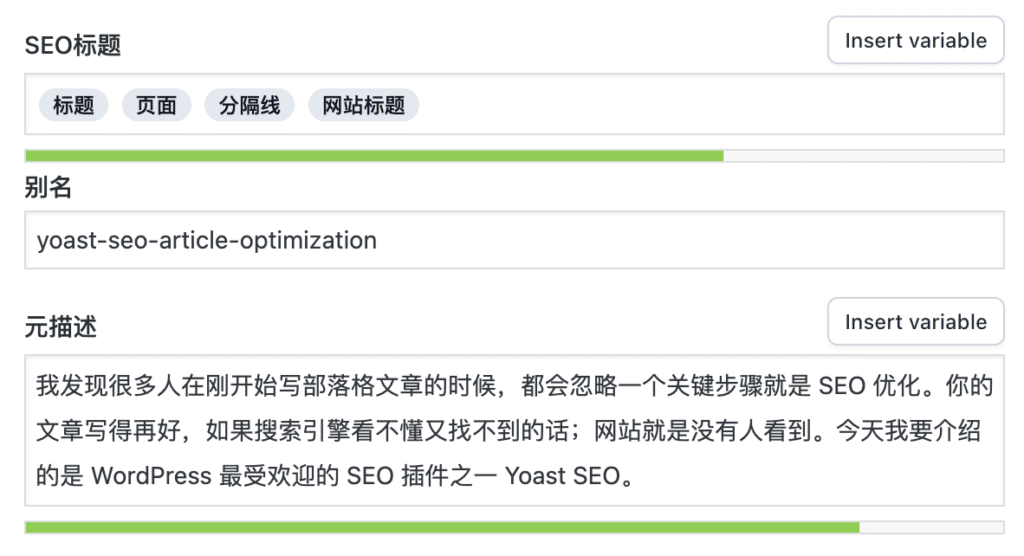
部落格文章写完了以后,接下来就是要设定 SEO 相关的资料咯。
1. 优化固定链接(Permalink)
一个固定链接就是部一篇落格文章的网址。
操作步骤:
- 在文章编辑器的上方,点击「固定链接」或查看网址栏
- 把网址改成:短、含英文关键词、用连字符
- 范例:
/yoast-seo-article-optimization/
正确 vs 错误示范:
- ✅ 好:
/yoast-seo-guide/ - ❌ 差:
/12345/?p=678 - ❌ 差:
/如何用 Yoast SEO 優化每一篇文章完整教學/(中文网址太长,容易出错)
⚠️ 重要:最好网址在发布后就不要改了,否则旧的链接就会失效。如果一定要改,也要记得做 301 重定向。
2. 编辑 SEO 标题
SEO 标题是 Google 搜索结果里显示的那行蓝色大字。
操作步骤:
- 在 Yoast SEO 区块,点击「Edit snippet」
- 修改「SEO title」字段
优化原则:
| 原则 | 说明 |
|---|---|
| 长度 | 50-60 字符(中文约 25-30 字) |
| 关键词 | 放开头 |
| 品牌名 | 放结尾 |
| 吸引点击 | 加数字、年份、好处 |
范例:
- 好:
Yoast SEO 优化教学|完整7步骤(2026更新)|小明 SEO - 差:
如何用 Yoast SEO 优化我的WordPress文章 - 完整教学
💡 小贴士:可以在标题加年份,表示内容很新。
3. 编辑元描述
元描述就是 Google 搜索结果里标题下方的那段灰色小字。
操作步骤:
- 在 Yoast SEO 区块的「Edit snippet」里
- 修改「Meta description」字段
优化原则:
| 原则 | 说明 |
|---|---|
| 长度 | 155-160 字符(中文约 80 字) |
| 含关键词 | 自然出现 1 次 |
| 行动呼吁 | 告诉用户为什么要点(“完整教学…”) |
范例:
想用 Yoast SEO 优化文章但不知道要从何开始?这篇完整教学从关键词到发布,7 步骤带你上手,新手也能轻松学会。
💡 小贴士:元描述不会直接影响排名,但是会影响到搜索结果的「点击率」。点击搜索结果的人越多,排名也越是会间接的提升哦。
4. 优化图片
图片 SEO 包含两部分:档案大小 + alt 文字。
压缩档案大小(不用付费工具):
- 用 TinyPNG(tinypng.com)在线压缩
- 或用 WordPress 插件:Smush、ShortPixel、EWWW Image Optimizer
设定 alt 文字:
- 点击文章中的图片
- 在右侧区块输入「替代文字」
- 格式:描述图片 + 自然包含关键词
范例:
- ❌ 差:
IMG_12345.jpg - ✅ 好:
yoast-seo-jiao-xue-jie-mian
💡 小贴士:图片的 alt 文字设定是给搜索引擎看的,也是给视障用户听的。不要再只是写“图片”了,要描述图片的内容。
阶段 4 :检查分析(发布前最后检查)
这是 Yoast SEO 插件最强大的功能;它会告诉你部落格文章里哪里需要做改动。
1. 看懂 SEO 灯号
在 Yoast SEO 区块的上方,你会看到三个灯号:
| 灯号 | 意思 | 怎么办 |
|---|---|---|
| 🟢 绿灯 | 优化良好 | 可以发布 |
| 🟠 橙灯 | 需要改进 | 看看建议,改一些项目 |
| 🔴 红灯 | 优化不足 | 照着建议修改后再发布 |
常见红灯原因 & 解决方法:
| 红灯提示 | 解决方法 |
|---|---|
| 关键词没出现在开头 | 在第一段加关键词 |
| 关键词密度太低 | 整篇文章多出现 1-2 次 |
| 没有内部链接 | 加 2-3 个链接到相关文章 |
| 标题太长/太短 | 改到 50-60 字符 |
| 元描述没写 | 写一段 155 字符以内的描述 |
💡 小贴士:不一定全部盲目的都要绿灯,但是「整体」上建议至少是橙灯以上再发布。全绿灯不是一个硬性要求。
2. 看懂可读性分析
SEO 灯号旁边有个「Readability」区块,那是检查文章好不好读的。
| 检查项目 | 绿灯条件 | 常见问题 |
|---|---|---|
| 句子长度 | 平均少于 20 字 | 把长句拆成短句 |
| 段落长度 | 少于 150 字 | 每 3-4 行就换段 |
| 过渡词 | 使用足够的过渡词 | 加「首先」「接着」「最后」「因此」 |
| 被动语态 | 少于 10% | 改成主动语态 |
| 副标题 | 每 300 字至少一个 | 加 H2 或 H3 |
什么是过渡词?
让文章更有逻辑的连接词,例如:第一、第二、接着、然后、因此、总之、举例来说。
💡 小贴士:可读性比 SEO 还重要。因为用户进来看不懂、读不下去,排名也会掉。
3. 不要追求完美全绿灯
部落格新写手最常见的错误:为了全绿灯就会在那边一直改一直改,直到改到文章一点不自然都不知道。
Yoast SEO 的绿灯只是「建议」,不是「圣旨」。
- 有些专业的文章天生句子就会比较长(比如法律、技术文),所以是可以接受橙灯的
- 有些部落格的风格就是比较口语化、不要用太多过渡词,也是没问题的
核心原则: 人的阅读体验 > 灯号颜色。
💡 小贴士:只要文章整体读起来顺、内容对读者有用,橙灯也可以发布。
阶段 5 :发布后维护(部落格文章不是发完就没事了)

部落格文章在发布后,其实SEO 的工作还没结束。
1. 监控 Google Search Console
Google Search Console 是 Google 的免费工具,可以在这个工具里看你的文章排名、点击率和曝光率等等的。
操作步骤:我之前一篇 “如何让 Google 收录网页?Google Search Console 是你的好帮手” 有兴趣可以点击进去看看。
- 去 Google Search Console 官网
- 验证你的网站所有权
- 提交网站地图(Yoast SEO 会自动生成)
- 过几天查看「成效」报表
要看什么数据?
- 平均排名:文章在第几页
- 点击次数:多少人点进来
- 曝光次数:多少人看到
- 点击率:看到的人有多少点
💡 小贴士:通常文章发布 2-4 周后才会开始有数据。初期的排名低是很正常的,不用慌。
2. 定期更新旧文章
Google 是喜欢新鲜的内容;有时候我们可以把旧文章拿出来翻新,排名通常会回升。
翻新 checklist:
- ✅ 更新年份(2024 → 2026)
- ✅ 补充新的截图或资料
- ✅ 加新的内部链接
- ✅ 优化标题和描述
- ✅ 重新提交到 Google(Search Console 点「要求建立索引」)
💡 小贴士:每个月挑 3-5 篇旧文章更新,比写新文章还划算。
3. 避免关键字自相残杀
什么是关键字自相残杀?
同一网站有两篇以上的文章在抢同一个关键词,Google 不知道该排哪一篇,结果两篇都排不上去。
如何避免:
- 写文章前先搜自己网站,看有没有类似主题
- 每篇文章锁定「不同」的焦点关键词
- 如果发现有重复主题,可以合并文章或做 301 重定向
范例:
- 文章 A:
Yoast SEO 教学 - 文章 B:
Yoast SEO 完整教学
→ 太相似了,建议合并成一篇,把另一篇重定向过来。
💡 小贴士:用
site:你的网址 关键词在 Google 搜一下,就能看到自己网站有没有重复内容。
结语:新手学习路径建议
Yoast SEO 的功能看起来好像很多,但是新手其实是不用一次过学完。我建议可以按照以下这个顺序来,你就会进步得最快了:
| 阶段 | 学习重点 | 预计时间 |
|---|---|---|
| 第1周 | 安装 Yoast + 学会看 SEO 灯号 | 30 分钟 |
| 第2周 | 学会设定焦点关键词 + 优化标题/描述 | 1 小时 |
| 第3周 | 学会可读性分析 + 内部链接 | 1 小时 |
| 进阶 | 优化图片 alt + 监控 Search Console | 1-2 小时 |
三个核心建议:
- 灯号是参考,不是命令:人的阅读体验永远比绿灯重要
- 不要堆砌关键词:自然写作就好,Google 比你想象的聪明
- 文章不是发完就结束:定期更新旧文章,效果比写新的还划算
免费版 vs Premium 版:什么时候该升级?
| 你的情况 | 建议 |
|---|---|
| 刚开始学 SEO | 免费版就够用 |
| 每篇文章只优化 1 个关键词 | 免费版 OK |
| 需要同时优化 3-5 个关键词 | 可以考虑 Premium |
| 需要内部链接建议 | Premium 有自动建议 |
| 需要 AI 帮你改标题/描述 | Premium 有 AI 功能 |
| 需要管理 301 重定向 | Premium 内置重定向功能 |
记住工具只是辅助,内容才是王道。Yoast SEO 能帮你检查有没有漏掉什么,但是一篇好的内容还是要靠你自己创作的。
希望今天这篇教学能帮助到你!如果你在操作过程中遇到问题,欢迎留言告诉我你卡在哪一步,我会帮你解答。
附录:完整优化速查表
| 项目 | 检查重点 | 快速确认 |
|---|---|---|
| 焦点关键词 | 每篇文章 1 个,自然出现 2-3 次 | ✅ 开头 + H2 + 结尾 |
| SEO 标题 | 50-60 字符,关键词放开头 | ✅ Yoast 预览 |
| 元描述 | 155-160 字符,含关键词 + 行动呼吁 | ✅ Yoast 预览 |
| 固定链接 | 短、英文、连字符 | ✅ 发布前确认 |
| 图片 alt | 含关键词,描述图片内容 | ✅ 每张图都填 |
| 内部链接 | 每篇至少 2-3 个 | ✅ 点进去能开 |
| 可读性 | 短句 + 短段落 + 过渡词 | ✅ Yoast 绿灯 |
| 搜索引擎 | 提交到 Google Search Console | ✅ 已提交 |